Monitora e filtra le recensioni
La schermata di monitoraggio delle recensioni è la vista centralizzata per tutte le recensioni importate in Yext. Questo articolo spiega come navigare nella schermata, utilizzare i filtri per trovare le recensioni desiderate, impostare le notifiche ed eseguire azioni in blocco.
Naviga nella schermata di monitoraggio
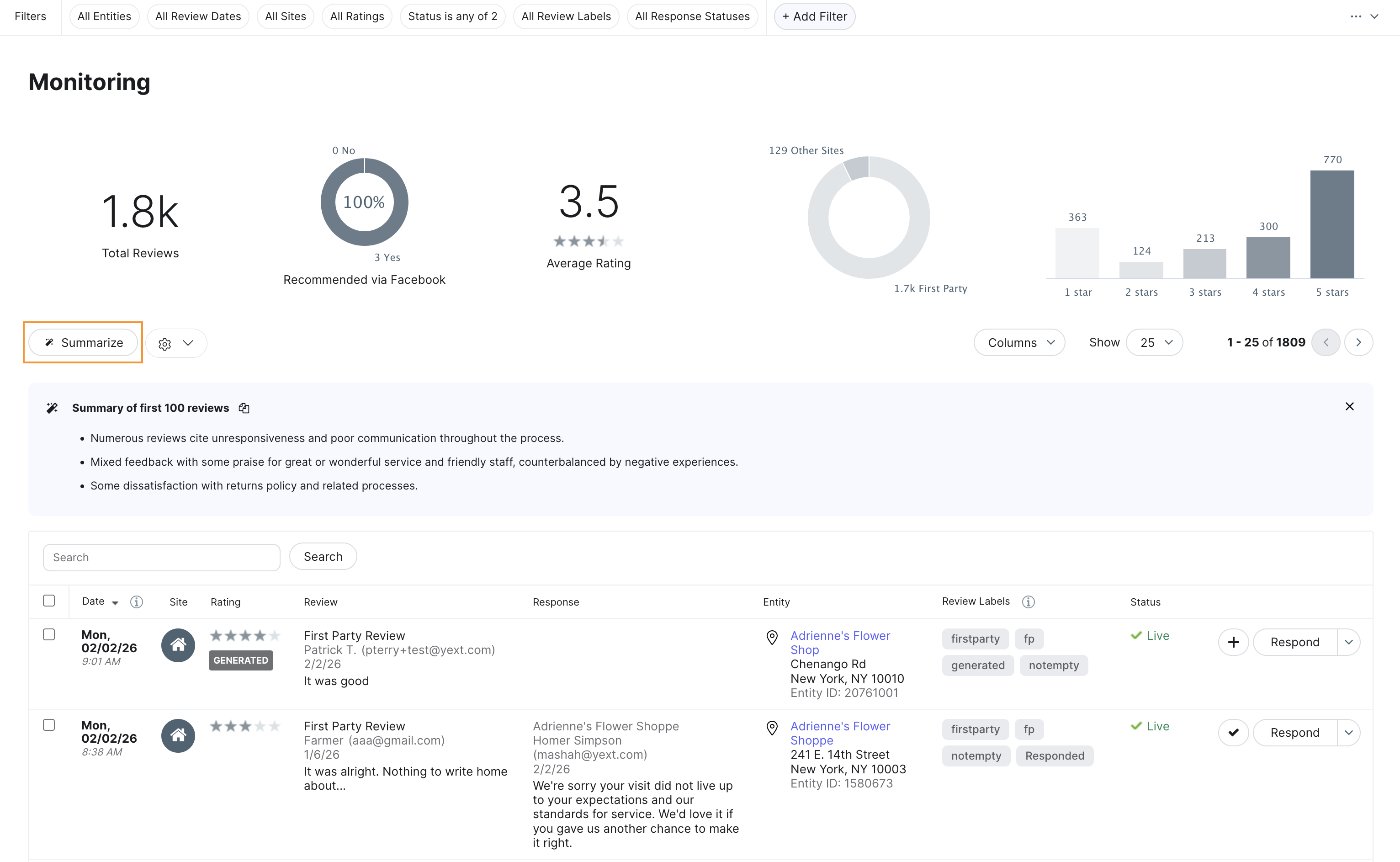
Vai a Recensioni > Monitoraggio per accedere alla schermata di monitoraggio. Il contenuto principale della pagina è la tabella delle recensioni, che mostra ogni recensione acquisita da Yext per tutte le entità e i publisher.
Per impostazione predefinita, ogni riga mostra la data dell'ultimo aggiornamento, il sito, la valutazione, i contenuti delle recensioni, lo stato della risposta, l'entità, le etichette delle recensioni e lo stato. È possibile personalizzare le colonne visualizzate facendo clic sul menu a discesa Colonne sopra la tabella. Ad esempio, seleziona File multimediali per mostrare le miniature degli elementi multimediali allegati. Fai clic sull'intestazione di una colonna per ordinare in base a quella colonna.
Per impostazione predefinita, la tabella mostra 25 recensioni per pagina. Cambia questo valore in 50 o 100 utilizzando il menu a discesa in fondo alla tabella.
Fai clic su una recensione per visualizzare maggiori dettagli.
Nella parte superiore della pagina le metriche di alto livello si aggiornano dinamicamente in base ai filtri applicati:
- Recensioni totali: numero totale di recensioni nella visuale attuale.
- Consigliato tramite Facebook: percentuale di consigli tramite Facebook contrassegnati come Consigliato o Non consigliato.
- Valutazione media: media complessiva della valutazione in stelle
- Analisi dei siti: distribuzione delle recensioni tra i publisher.
- Suddivisione per valutazione in stelle: numero di recensioni per valutazione in stelle.
Queste metriche sono interattive. Facendo clic sul grafico della valutazione in stelle, ad esempio, la tabella viene filtrata per mostrare solo le recensioni con quella valutazione.
Riassumi le recensioni su richiesta
Per ottenere un riassunto istantaneo generato dall'IA delle recensioni nella tua visualizzazione attuale, fai clic su Riassumi nella parte superiore dell'elenco delle recensioni. Il sistema analizza le 100 recensioni più recenti corrispondenti ai tuoi filtri attivi e evidenzia i temi chiave e il sentiment complessivo.
Il riassunto è specifico per il contesto: se modifichi i filtri, fai clic nuovamente su Riassumi per generare una nuova analisi per i risultati aggiornati. Questo strumento è utile per identificare rapidamente le tendenze in una regione, un gruppo di entità o un periodo di tempo specifici, senza dover leggere manualmente tutte le recensioni.
Usa i filtri di base
Nella parte superiore della pagina sono visualizzate sei opzioni di filtro di base:
- Entità: filtra per singola entità, cartella o etichetta
- Data di creazione: filtra per un intervallo di date in base a quando la recensione è stata originariamente pubblicata dal publisher.
- Sito: mostra recensioni di publisher specifici o ne esclude uno dai risultati.
- Valutazione: filtra le recensioni con una valutazione in stelle uguale, minore o uguale, o maggiore o uguale a una specifica soglia.
- Stato: filtra per recensioni attive, in quarantena o rimosse.
- Etichetta: filtra per etichetta di recensione.
- Stato della risposta: filtra per gli stati In attesa di risposta, Pubblicazione della risposta, Risposta non riuscita, Risposta riuscita o Conformità in sospeso.
Usa filtri avanzati
I filtri avanzati ti danno un controllo più preciso su quali recensioni appaiono. Fai clic su Aggiungi filtro nella parte superiore della pagina per accedere all'elenco completo dei filtri disponibili.
La maggior parte delle opzioni è intuitiva, ma vale la pena sottolinearne alcune:
- Contenuto delle recensioni: filtra le recensioni contenenti parole o frasi specifiche, recensioni senza contenuto o recensioni con qualsiasi contenuto. SI tratta di un'opzione utile per creare regole di notifica o trovare recensioni che richiedono un tipo particolare di risposta.
- Generate: isola le recensioni ottenute tramite la generazione di recensioni.
- Data dell'ultimo aggiornamento: trova le recensioni che sono state modificate dalla tua ultima risposta e che potrebbero richiedere un follow-up.
- Parole chiave per sentiment e Modificatori di sentiment: filtra per le recensioni che menzionano argomenti specifici identificati dall'analisi del sentiment.
Se applichi più filtri, una recensione deve soddisfare tutti i criteri per apparire nei risultati.
Configura le notifiche
Le notifiche ti inviano un avviso quando arrivano nuove recensioni che corrispondono a criteri specifici. Esistono due modi per creare una notifica.
Dalle impostazioni dell'account o dalla schermata di monitoraggio:
- Naviga nelle Impostazioni dell'account e fai clic su Notifiche, oppure sull'icona delle impostazioni nella schermata di monitoraggio e seleziona Gestisci notifiche.
- Fai clic su Crea una nuova notifica o Aggiungi notifica personalizzata.
- Seleziona Recensioni.
- Scegli se ricevere notifiche solo per le nuove recensioni, per le recensioni nuove e aggiornate oppure per i commenti di Facebook nuovi o aggiornati.
- Aggiungi i criteri del filtro usando le stesse opzioni disponibili nei filtri avanzati.
- Seleziona i destinatari: Proprietario, Tutti gli utenti, Ruoli utente specifici oppure utenti e indirizzi email specifici.
- Seleziona il metodo di invio: sulla piattaforma, via email o entrambi.
- Se scegli l'invio tramite email, imposta la frequenza (attivata da un evento, giornaliera, settimanale, bisettimanale o mensile), controlla il contenuto dell'email e imposta il formato (recensioni direttamente nell'email o allegate come foglio di calcolo).
- Inserisci un nome interno per la notifica e fai clic su Salva.
Da un filtro avanzato esistente:
- Applica un filtro avanzato seguendo i passaggi sopra descritti.
- Fai clic sui tre puntini sul lato destro della barra dei filtri e seleziona Inviami una notifica per tutte le recensioni come queste.
- Completa la configurazione delle notifiche come descritto sopra. I tuoi criteri di filtro saranno precompilati.
Esegui azioni in blocco
Seleziona una o più recensioni per visualizzare la barra delle azioni. Le azioni disponibili sono le seguenti:
- Rispondi: rispondi alle recensioni selezionate.
- Esporta: scarica le recensioni selezionate come file CSV o Excel. Tieni presente che alcuni publisher non sono supportati per l'esportazione.
- Condividi: invia le recensioni selezionate via email a qualsiasi indirizzo email.
- Gestisci le etichette delle recensioni: aggiungi, rimuovi o sostituisci le etichette sulle recensioni selezionate in blocco.
Per selezionare tutte le recensioni corrispondenti ai tuoi filtri attuali, usa la casella di spunta nella parte superiore della tabella e, quando richiesto, seleziona tutti i risultati corrispondenti.
Stati delle recensioni
Ogni recensione in Yext ha uno stato che indica se è pubblicata, in sospeso o rimossa. Lo stato appare nella tabella delle recensioni e può essere utilizzato come filtro.
Attivo
La recensione viene pubblicata, sia sul sito di un publisher terzo che sul tuo sito web, se si tratta di una recensione di prima mano. Solo le recensioni con stato "Attiva" vengono restituite dall'API Streams.
In quarantena
Si tratta di una recensione di prima mano che viene sospesa durante un periodo di quarantena prima di essere pubblicata sul tuo sito web. La recensione mostra il numero di giorni di quarantena rimanenti. A seconda delle tue autorizzazioni, puoi approvarla in anticipo, contrassegnarla per la rimozione o rimuoverla direttamente. Vedi Gestisci le recensioni di prima mano per le istruzioni.
Rimossa
La recensione non è più pubblicata. Una recensione può essere rimossa in diversi modi:
- Il recensore ha eliminato la sua recensione sul sito dell'editore
- Il publisher ha rimosso la recensione tramite un proprio processo di controllo.
- Il processo di selezione di Yext ha segnalato la recensione per una parola inappropriata: queste appaiono con la descrizione "Parola vietata".
- Un utente con le autorizzazioni appropriate ha rimosso una recensione di prima mano direttamente in Yext.
- Una recensione di prima mano è stata contrassegnata per la rimozione e un amministratore ha approvato la richiesta di rimozione.
Puoi configurare se le recensioni di terzi eliminate da un publisher debbano essere mantenute in Yext con lo stato "Rimossa" oppure eliminate definitivamente dalla piattaforma. Per i passaggi da seguire, consulta Configurare il comportamento per le recensioni eliminate.
Nota: se un'entità è soggetta al GDPR, le recensioni rimosse su quell'entità vengono sempre cancellate permanentemente dalla piattaforma Yext immediatamente, indipendentemente dall'impostazione "Comportamento delle recensioni rimosse".
Recupera le recensioni tramite API
Puoi recuperare le recensioni memorizzate nel tuo account usando l'API di gestione invece della schermata di monitoraggio. I parametri di query ti permettono di filtrare per entità, publisher, intervallo di date e altri criteri.
| Endpoint | Descrizione | Richiedi |
|---|---|---|
| Reviews: List | Recupera tutte le recensioni che corrispondono ai criteri forniti. Richiede Reviews: READ permission. | GET https://api.yext.com/v2/accounts/{accountId}/reviews |
| Review: Get | Recupera una recensione specifica tramite ID. Richiede Reviews: READ permission. | GET https://api.yext.com/v2/accounts/{accountId}/reviews/{reviewId} |
Puoi trovare un ID recensione nella risposta Reviews: List oppure facendo clic su Visualizza o Rispondi su una recensione in Yext e controllando l'URL.
Alcune cose da sapere:
- Le recensioni di certi publisher non sono disponibili per il recupero tramite API.
- Se prevedi di pubblicare le recensioni recuperate su un sito web rivolto ai consumatori, filtra per
status = "LIVE"eflagStatus = "NOT_FLAGGED"per escludere dai risultati le recensioni in quarantena, rimosse o contrassegnate.
Commenti
0 commenti
Questo articolo è chiuso ai commenti.