Der Bildschirm für die Überwachung von Yext Reviews ist die zentrale Ansicht für alle Bewertungen, die in Yext importiert werden. In diesem Artikel erfahren Sie, wie Sie sich auf dem Bildschirm zurechtfinden, Filter verwenden, um die benötigten Bewertungen zu finden, Benachrichtigungen einrichten und Massenaktionen durchführen.
Navigieren auf dem Überwachungsbildschirm
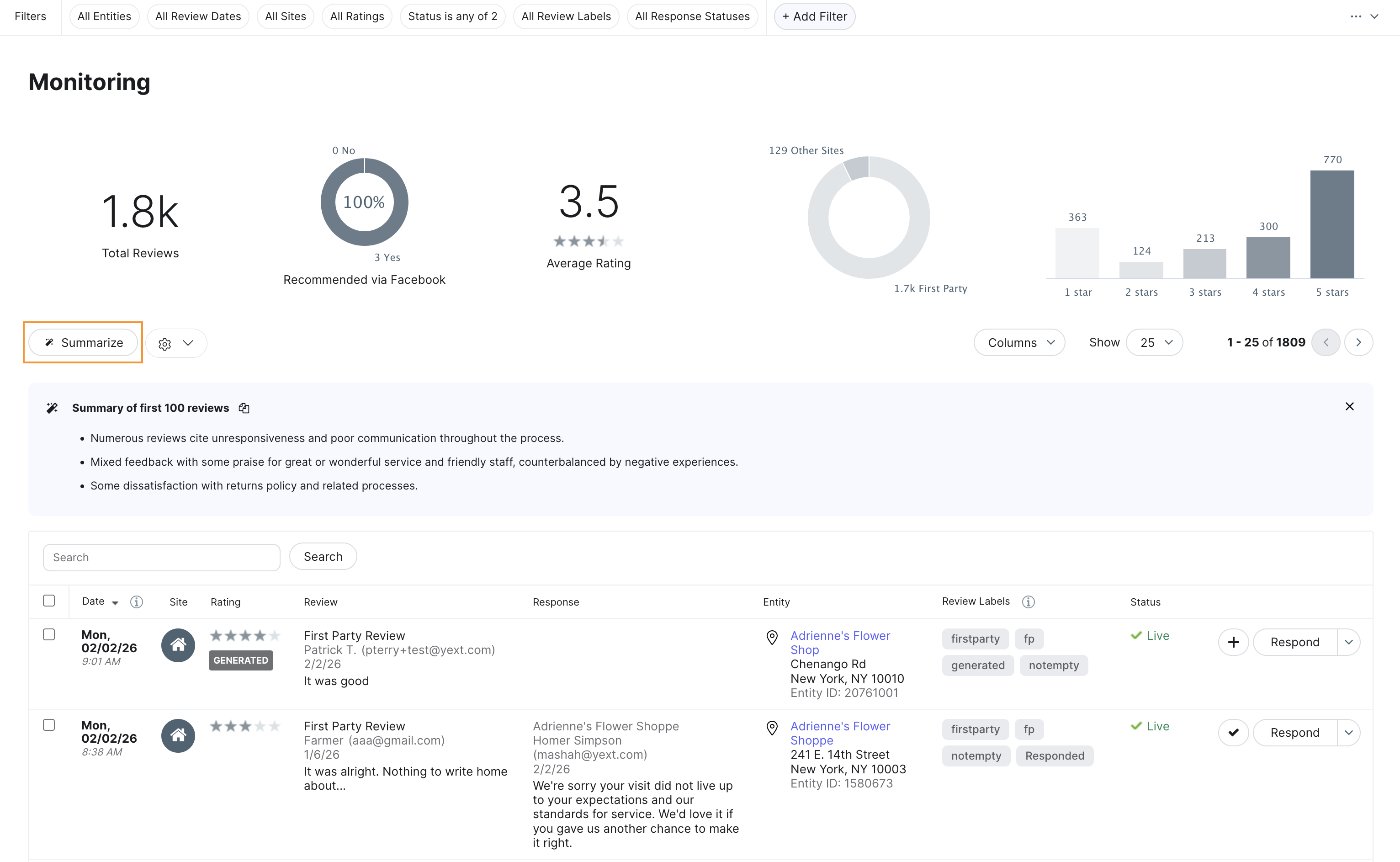
Navigieren Sie zu Reviews > Monitoring, um den Überwachungsbildschirm aufzurufen. Der Hauptinhalt der Seite ist die Bewertungstabelle, in der alle in Yext importierten Bewertungen aller Unternehmen und Publisher aufgeführt sind.
Standardmäßig werden in jeder Zeile das Datum der letzten Aktualisierung, die Website, die Bewertung, der Inhalt der Bewertung, der Antwortstatus, die Entität, die Bewertungsbezeichnungen und der Status angezeigt. Sie können anpassen, welche Spalten angezeigt werden, indem Sie auf das Dropdown-Menü Spalten über der Tabelle klicken. Wählen Sie beispielsweise Medien aus, um Miniaturansichten für angehängte Medienelemente anzuzeigen. Klicken Sie auf eine beliebige Spaltenüberschrift, um nach dieser Spalte zu sortieren.
Die Tabelle zeigt standardmäßig 25 Bewertungen pro Seite an. Ändern Sie diesen Wert mithilfe des Dropdown-Menüs am unteren Rand der Tabelle auf 50 oder 100.
Klicken Sie auf eine Bewertung, um weitere Details anzuzeigen.
Oben auf der Seite aktualisieren sich die Metriken dynamisch basierend auf allen angewendeten Filtern:
- Gesamtbewertungen: Gesamtzahl der Bewertungen in der aktuellen Ansicht
- Empfohlen über Facebook: Anteil der als Empfohlen markierten Facebook-Empfehlungen im Vergleich zu Nicht empfohlen
- Durchschnittliche Bewertung: Gesamtdurchschnittliche Sternebewertung
- Aufschlüsselung der Websites: Verteilung der Bewertungen auf einzelne Publisher
- Aufschlüsselung der Sternebewertung: Anzahl der Bewertungen pro Sternebewertung
Diese Metriken sind interaktiv. Wenn Sie beispielsweise auf einen Balken im Sternebewertungsdiagramm klicken, wird die Tabelle so gefiltert, dass nur Bewertungen mit dieser Sternebewertung angezeigt werden.
Bewertungen auf Abruf zusammenfassen
Um eine sofortige, KI-generierte Zusammenfassung der Bewertungen in Ihrer aktuellen Ansicht zu erhalten, klicken Sie oben in der Bewertungsliste auf Zusammenfassen. Das System analysiert die letzten 100 Bewertungen, die zu Ihren aktiven Filtern passen, und hebt wichtige Themen und die allgemeine Stimmung hervor.
Die Zusammenfassung ist kontextspezifisch: Wenn Sie Ihre Filter ändern, klicken Sie erneut auf Zusammenfassen, um eine neue Analyse für die aktualisierten Ergebnisse zu erstellen. Dies ist nützlich, um Trends in einer bestimmten Region, Entitätsgruppe oder Zeitperiode schnell zu erkennen, ohne die Bewertungen manuell lesen zu müssen.
Basisfilter verwenden
Am oberen Seitenrand werden sechs grundlegende Filteroptionen angezeigt:
- Entität: Gefiltert nach einzelner Entität, Ordner oder Label
- Erstellungsdatum: Gefiltert nach einem Datumsbereich, basierend darauf, wann die Bewertung ursprünglich beim Publisher veröffentlicht wurde
- Website: Zeigt Bewertungen von bestimmten Publishern an oder schließt einen Publisher von den Ergebnissen aus
- Bewertung: Gefiltert nach Bewertungen, die in Bezug auf eine bestimmte Sternebewertung gleich, kleiner oder gleich oder größer oder gleich sind
- Status: Gefiltert nach Live-, Quarantäne- oder entfernten Bewertungen
- Label: Gefiltert nach Bewertungslabel
- Antwortstatus: Gefiltert nach Antwort ausstehend, Antwort wird veröffentlicht, Antwort fehlgeschlagen, Antwort erfolgreich oder Compliance ausstehend
Spezialfilter verwenden
Spezialfilter geben Ihnen eine präzisere Kontrolle darüber, welche Bewertungen dargestellt werden. Klicken Sie oben auf der Seite auf Filter hinzufügen, um die vollständige Liste der verfügbaren Filter aufzurufen.
Die meisten Optionen sind selbsterklärend, manche sind allerdings besonders erwähnenswert:
- Inhaltsbewertung: Gefiltert nach Bewertungen mit bestimmten Wörtern oder Phrasen, Bewertungen ohne Inhalt oder Bewertungen mit beliebigem Inhalt – nützlich, um Benachrichtigungsregeln zu erstellen oder Bewertungen zu finden, die eine bestimmte Art von Antwort erfordern
- Generiert: Isoliert Bewertungen, die über die Generierung von Bewertungen eingegangen sind.
- Datum der letzten Aktualisierung: Erkennt Bewertungen, die seit Ihrer letzten Antwort bearbeitet wurden und die möglicherweise eine Nachfrage erfordern
- Stimmungsstichwörter und Stimmungsmodifikatoren: Gefiltert nach Bewertungen, die bestimmte durch Stimmungsanalyse identifizierte Themen erwähnen
Wenn Sie mehrere Filter anwenden, muss eine Bewertung alle Kriterien erfüllen, um in den Ergebnissen angezeigt zu werden.
Benachrichtigungen einrichten
Benachrichtigungen informieren Sie darüber, dass neue Bewertungen eingegangen sind, die bestimmten Kriterien entsprechen. Es gibt zwei Möglichkeiten, eine Benachrichtigung einzurichten.
Aus den Kontoeinstellungen oder dem Überwachungsbildschirm:
- Navigieren Sie zu Kontoeinstellungen, klicken Sie auf Benachrichtigungen oder auf das Einstellungssymbol auf dem Überwachungsbildschirm und wählen Sie Benachrichtigungen verwalten.
- Klicken Sie auf Neue Benachrichtigung erstellen oder Benutzerdefinierte Benachrichtigung hinzufügen.
- Wählen Sie Bewertungen.
- Wählen Sie aus, ob Sie nur über neue Bewertungen, über neue und aktualisierte Bewertungen oder über neue oder aktualisierte Facebook-Kommentare benachrichtigt werden möchten.
- Fügen Sie Filterkriterien hinzu, indem Sie die in den Spezialfiltern verfügbaren Optionen verwenden.
- Empfänger*innen auswählen: Eigentümer*innen, alle Nutzer*innen, bestimmte Nutzer*innenrollen oder bestimmte Nutzer*innen und E-Mail-Adressen.
- Wählen Sie die Zustellungsmethode: Auf der Plattform, per E-Mail oder beides.
- Wenn die Zustellung per E-Mail erfolgen soll, legen Sie die Häufigkeit fest (je nach Event, täglich, wöchentlich, zweiwöchentlich oder monatlich), bewerten Sie den E-Mail-Inhalt und wählen Sie das Format (Bewertungen direkt im Text oder als Tabellenkalkulation angehängt).
- Geben Sie einen internen Namen für die Benachrichtigung ein und klicken Sie auf Speichern.
Aus einem bestehenden Spezialfilter:
- Wenden Sie mithilfe der obigen Schritte einen Spezialfilter an.
- Klicken Sie auf die drei Punkte auf der rechten Seite der Filterleiste und wählen Sie Benachrichtigen Sie mich über alle Bewertungen wie diese.
- Schließen Sie die Einrichtung der Benachrichtigung wie oben beschrieben ab. Ihre Filterkriterien werden vorab ausgefüllt.
Massenaktionen ausführen
Wählen Sie eine oder mehrere Bewertungen aus, um die Aktionsleiste anzuzeigen. Verfügbare Aktionen umfassen Folgendes:
- Antworten: Antwort auf die ausgewählten Bewertungen
- Exportieren: Herunterladen der ausgewählten Bewertungen als CSV- oder Excel-Datei. Beachten Sie, dass einige Publisher nicht für den Export unterstützt werden.
- Teilen: Versenden ausgewählter Bewertungen per E-Mail an eine beliebige E-Mail-Adresse
- Bewertungslabel verwalten: Hinzufügen, Entfernen oder Ersetzen von Labels für ausgewählte Bewertungen in großen Mengen
Um alle Bewertungen mit Ihren aktuellen Filtern auszuwählen, verwenden Sie das Kontrollkästchen oben in der Tabelle und wählen Sie dann alle übereinstimmenden Ergebnisse aus, wenn Sie dazu aufgefordert werden.
Bewertungsstatus
Jede Bewertung in Yext hat einen Status, der angibt, ob sie veröffentlicht, zurückgestellt oder entfernt wurde. Der Status wird in der Bewertungstabelle angezeigt und kann als Filter verwendet werden.
Live
Die Bewertung wird veröffentlicht – entweder auf der Website eines dritten Publishers oder, falls es sich um eine Bewertung aus erster Hand handelt, auf Ihrer eigenen Website. Nur Bewertungen mit einem Live-Status werden von der Streams API zurückgegeben.
In Quarantäne
Die Bewertung ist eine Bewertung aus erster Hand, die während eines Quarantänezeitraums zurückgestellt wird, bevor sie auf Ihrer Website veröffentlicht wird. In der Bewertung wird die Anzahl der verbleibenden Quarantänetage angezeigt. Sie können sie frühzeitig genehmigen, sie zur Entfernung markieren oder direkt entfernen, abhängig von Ihren Berechtigungen. Die entsprechenden Schritte finden Sie unter Bewertungen aus erster Hand verwalten.
Entfernt
Die Bewertung wird nicht mehr veröffentlicht. Eine Bewertung kann ganz unterschiedlich entfernt werden:
- Die bewertende Person hat ihre Bewertung auf der Seite des Publishers gelöscht
- Der Publisher hat die Bewertung im Rahmen seines eigenen Screening-Prozesses entfernt
- Der Screening-Prozess von Yext hat die Bewertung wegen eines unangebrachten Wortes markiert – diese werden mit der Beschreibung „Verbotenes Wort“ dargestellt.
- Ein*e Nutzer*in mit den entsprechenden Berechtigungen hat eine Bewertung aus erster Hand direkt in Yext entfernt
- Eine Bewertung aus erster Hand wurde zur Entfernung markiert und ein*e Administrator*in hat der Entfernung zugestimmt
Sie können konfigurieren, ob Bewertungen von dritten Publishern, die von einem Publisher gelöscht wurden, in Yext mit dem Status Entfernt beibehalten oder dauerhaft von der Plattform gelöscht werden sollen. Die entsprechenden Schritte dazu finden Sie unter Aktionen für gelöschte Bewertungen konfigurieren.
Hinweis: Wenn eine Entität der DSGVO unterliegt, werden entfernte Bewertungen für diese Entität stets sofort dauerhaft von der Yext-Plattform gelöscht, unabhängig von Ihrer Einstellung für Aktionen für entfernte Bewertungen.
Bewertungen per API abrufen
Sie können die auf Ihrem Konto gespeicherten Bewertungen über die Management-API anstelle des Überwachungsbildschirms abrufen. Mit Anfrageparametern filtern Sie nach Entität, Publisher, Datumsbereich und anderen Kriterien.
| Endpunkt | Beschreibung | Anforderung |
|---|---|---|
| Bewertungen: Auflisten | Ruft alle Bewertungen ab, die den von Ihnen angegebenen Kriterien entsprechen. Erfordert Yext Reviews: LESEBERECHTIGUNG. | GET https://api.yext.com/v2/accounts/{accountId}/reviews |
| Bewertungen: Abrufen | Ruft eine bestimmte Bewertung anhand der ID ab. Erfordert Yext Reviews: LESEBERECHTIGUNG. | GET https://api.yext.com/v2/accounts/{accountId}/reviews/{reviewId} |
Eine Bewertungs-ID finden Sie in der Antwort Bewertungen: Auflisten oder indem Sie auf Anzeigen oder Antworten bei einer Bewertung in Yext klicken und die URL überprüfen.
Folgende Dinge sind zu beachten:
- Bewertungen für bestimmte Publisher können nicht über die API abgerufen werden.
- Wenn Sie die abgerufenen Bewertungen auf einer Website für Endverbraucher*innen veröffentlichen möchten, filtern Sie nach
status = "LIVE"undflagStatus = "NOT_FLAGGED", um unter Quarantäne gestellte, entfernte oder markierte Bewertungen von Ihren Ergebnissen auszuschließen.