Supervisar y filtrar comentarios
La pantalla de supervisión de comentarios es la vista central para todos los comentarios recopilados en Yext. Este artículo explica cómo navegar por la pantalla, usar filtros para encontrar los comentarios que necesite, configurar notificaciones y hacer acciones masivas.
Navegar por la pantalla de supervisión
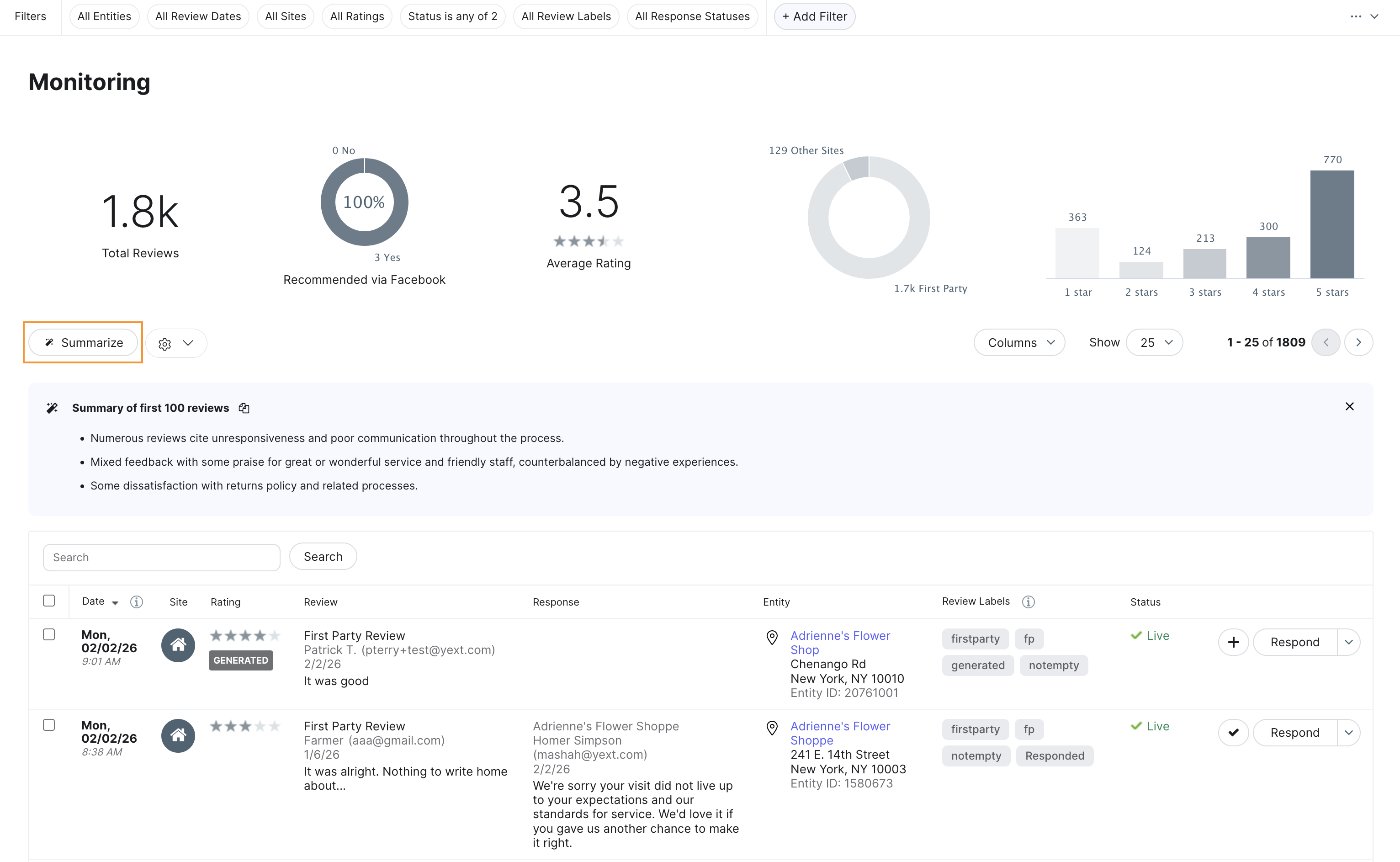
Vaya a Comentarios > Supervisión para acceder a la pantalla de supervisión. El contenido principal de la página es la tabla de comentarios, que muestra todos los comentarios recopilados en Yext de todas las entidades y publicadores.
Por defecto, cada fila muestra la última fecha de actualización, el sitio, la valoración, el contenido del comentario, el estado de la respuesta, la entidad, las etiquetas de los comentarios y el estado. Puede personalizar qué columnas aparecen haciendo clic en el menú desplegable Columnas sobre la tabla. Por ejemplo, seleccione Multimedia para mostrar miniaturas de los elementos multimedia adjuntos. Haga clic en el encabezado de cualquier columna para ordenar por esa columna.
La tabla muestra 25 comentarios por página de forma predeterminada. Cambie este valor a 50 o 100 utilizando el menú desplegable en la parte inferior de la tabla.
Haga clic en un comentario para ver más detalles.
En la parte superior de la página, las métricas generales se actualizan de forma dinámica en función de los filtros que aplique:
- Comentarios totales: el número total de comentarios en la vista actual.
- Recomendado a través de Facebook: porcentaje de recomendaciones de Facebook marcadas como recomendadas vs. no recomendadas.
- Calificación promedio: calificación promedio general de estrellas.
- Desglose de los sitios: distribución de comentarios entre los medios digitales.
- Desglose de la valoración por estrellas: número de comentarios por valoración de estrellas.
Estas métricas son interactivas. Al hacer clic en una barra de la tabla de valoración de estrellas, por ejemplo, se filtra la tabla para que solo se muestren los comentarios de esa valoración.
Resumen de comentarios a demanda
Para obtener un resumen generado por IA al instante de los comentarios en su vista actual, haga clic en Resumir en la parte superior de la lista de comentarios. El sistema analiza los 100 comentarios más recientes que coinciden con sus filtros activos y destaca temas clave y la opinión general.
El resumen es específico del contexto: si cambia los filtros, haga clic de nuevo en Resumir para generar un nuevo análisis con los resultados actualizados. Esto resulta útil para identificar rápidamente tendencias en una región específica, grupo de entidades o periodo de tiempo, sin necesidad de leer manualmente los comentarios.
Usar filtros básicos
En la parte superior de la página aparecen seis opciones de filtrado básicas:
- Entidad: filtrar por entidad, carpeta o etiqueta individual.
- Fecha de creación: filtrar por un rango de fechas según cuándo se publicó originalmente el comentario en el medio digital.
- Sitio: mostrar comentarios de medios digitales específicos o excluir a un medio digital de los resultados.
- Valoración: filtrar los comentarios que tengan una puntuación en estrellas igual a, menor o igual que, o mayor o igual que una puntuación específica.
- Estado: filtrar por comentarios «Publicados», «En cuarentena» o «Eliminados».
- Etiqueta: filtrar por etiqueta de comentario.
- Estado de la respuesta: filtrar por «A la espera de respuesta», «Publicando respuesta», «Respuesta fallida», «Respuesta correcta» o «Cumplimiento pendiente».
Utilizar filtros avanzados
Los filtros avanzados dan un control más preciso sobre qué comentarios aparecen. Haga clic en Añadir filtro en la parte superior de la página para acceder a la lista completa de filtros disponibles.
La mayoría de las opciones se explican por sí mismas, pero vale la pena mencionar algunas:
- Contenido del comentario: filtrar los comentarios que contengan palabras o frases específicas, comentarios sin contenido o comentarios con cualquier contenido; es útil para crear reglas de notificación o encontrar comentarios que requieran un tipo particular de respuesta.
- Generado: permite aislar los comentarios que llegaron a través de la Generación de comentarios.
- Fecha de última actualización: encuentra comentarios que se hayan modificado desde su última respuesta y que puedan requerir una respuesta de seguimiento.
- Palabras clave y modificadores de opinión: filtrar los comentarios que mencionan temas específicos identificados por el análisis de opiniones.
Si aplica varios filtros, un comentario debe cumplir todos los criterios para aparecer en los resultados.
Configurar notificaciones
Las notificaciones avisan cuando llegan nuevos comentarios que cumplan criterios específicos. Hay dos maneras de crear una notificación.
Desde la configuración de la cuenta o la pantalla de supervisión:
- Navegue a Configuración de la cuenta y haga clic en Notificaciones o en el icono de configuración en la pantalla de supervisión y seleccione Administrar notificaciones.
- Haga clic en Crear una notificación nueva o Añadir notificación personalizada.
- Seleccione Comentarios.
- Elija si desea notificar únicamente los nuevos comentarios, los comentarios nuevos y actualizados, o los comentarios nuevos o actualizados de Facebook.
- Añada criterios de filtro con las mismas opciones disponibles en los filtros avanzados.
- Seleccione destinatarios: propietario, todos los usuarios, roles de usuario específicos o usuarios y direcciones de correo electrónico específicas.
- Seleccione el método de entrega: en plataforma, por correo electrónico o ambos.
- Si el envío se realiza por correo electrónico, configure la frecuencia (activada por evento, diaria, semanal, quincenal o mensual), revise el contenido del correo electrónico y configure el formato (comentarios en línea o adjuntos como una hoja de cálculo).
- Introduzca un nombre interno para la notificación y haga clic en Guardar.
De un filtro avanzado existente:
- Aplique un filtro avanzado siguiendo los pasos anteriores.
- Haga clic en los tres puntos situados a la derecha de la barra de filtros y seleccione Notificarme de todos los comentarios como estos.
- Complete la configuración de notificaciones como se ha descrito arriba. Sus criterios de filtrado se rellenarán automáticamente.
Realizar acciones en masa
Seleccione uno o más comentarios para mostrar la barra de acciones. Las acciones disponibles incluyen las siguientes:
- Responder: responder a los comentarios seleccionados.
- Exportar: descargar los comentarios seleccionados como un archivo CSV o Excel. Tenga en cuenta que algunos publicadores no son compatibles con la exportación.
- Compartir: enviar por correo electrónico los comentarios seleccionados a cualquier dirección de correo electrónico.
- Gestionar etiquetas de comentarios: añadir, eliminar o reemplazar etiquetas en comentarios seleccionados en masa.
Para seleccionar todos los comentarios que coincidan con sus filtros actuales, utilice la casilla de verificación en la parte superior de la tabla y luego seleccione todos los resultados coincidentes cuando se le indique.
Estados de comentarios
Cada comentario en Yext tiene un estado que indica si está publicado, en espera o eliminado. El estado aparece en la tabla de comentarios y puede usarse como filtro.
Publicado
El comentario se publica, ya sea en un sitio de un tercero o en su sitio web si se trata de un comentario en primera persona. La API de transmisiones solo devuelve los comentarios con el estado Publicado.
En cuarentena
Se trata de un comentario en primera persona que se mantiene durante un período de cuarentena antes de publicarse en su sitio web. El comentario muestra el número de días de cuarentena restantes. Puede aprobarlo con antelación, marcarlo para su eliminación o eliminarlo directamente, según sus permisos. Consulte Gestionar comentarios en primera persona para ver los pasos.
Eliminado
El comentario ya no está publicado. Un comentario puede eliminarse de varias maneras:
- El autor del comentario lo ha borrado en el sitio del medio digital.
- El medio digital retiró el comentario mediante su propio proceso de revisión.
- El proceso de revisión de Yext marcó el comentario por una palabra inapropiada; estas aparecen con el descriptor «Palabra prohibida».
- Un usuario con los permisos adecuados eliminó un comentario en primera persona directamente en Yext.
- Se marcó un comentario de primera parte para su eliminación y un administrador aprobó la solicitud de eliminación.
Puede configurar si los comentarios de terceros eliminados de un medio digital se mantienen en Yext con el estado de «Eliminado» o si se eliminan permanentemente de la plataforma. Consulte la sección Configurar comportamiento para comentarios eliminados para ver los pasos.
Nota: Si una entidad debe cumplir el RGPD, los comentarios eliminados de esa entidad siempre se eliminan de forma permanente e inmediata de la plataforma de Yext, independientemente de su configuración de comportamiento de comentarios eliminados.
Obtener comentarios vía API
Puede recuperar los comentarios almacenados en su cuenta usando la API administrativa en lugar de la pantalla de supervisión. Los parámetros de consulta permiten filtrar por entidad, publicador, rango de fechas y otros criterios.
| Punto final | Descripción | Solicitar |
|---|---|---|
| Comentarios: List | Recupera todos los comentarios que coinciden con los criterios que ha proporcionado. Es necesario tener Comentarios: permiso de LECTURA. | GET https://api.yext.com/v2/accounts/{accountId}/reviews |
| Comentario: Get | Recupera un comentario específico por ID. Es necesario tener Comentarios: permiso de LECTURA. | GET https://api.yext.com/v2/accounts/{accountId}/reviews/{reviewId} |
Puede encontrar un identificador de comentario en la respuesta «Comentarios: List», o haciendo clic en Ver o Responder en un comentario en Yext y comprobando la URL.
Tenga en cuenta lo siguiente:
- Los comentarios de ciertos medios digitales no están disponibles para obtenerse a través de la API.
- Si va a publicar comentarios obtenidos en un sitio web orientado al consumidor, filtre por
status = "LIVE"yflagStatus = "NOT_FLAGGED"para excluir comentarios en cuarentena, eliminados o marcados de sus resultados.
Comentarios
0 comentarios
El artículo está cerrado para comentarios.